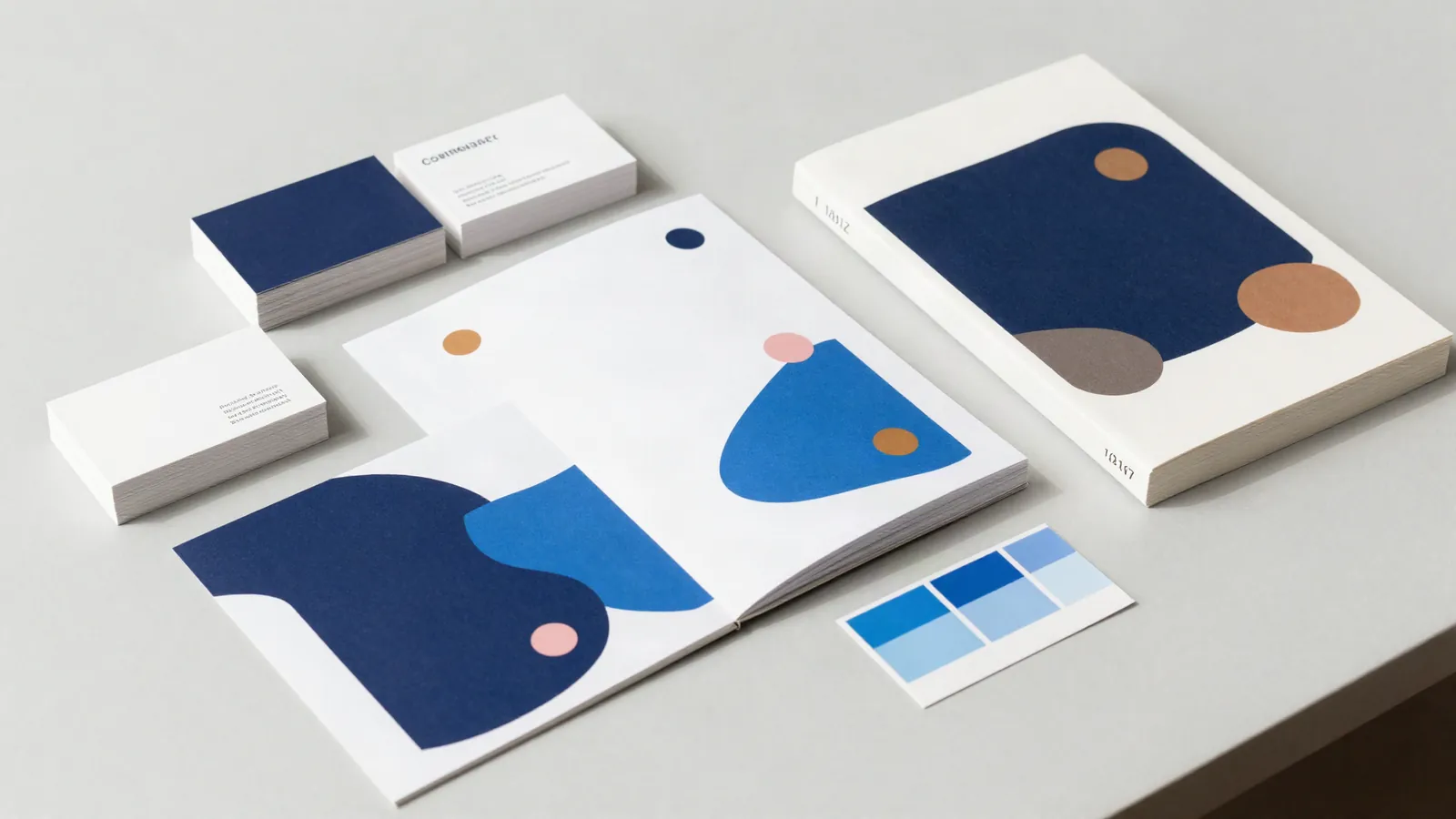
Hogyan működik a rendelés?
- Válassza ki a terméket a „Minden nyomdai termék” menüben vagy a keresővel.
- Állítsa be a paramétereket: méret, papír, nyomás (színes vagy fekete, egy- vagy kétoldalas), laminálás és darabszám. Az ár minden változtatásnál azonnal frissül, nettó és bruttó összeggel. A mennyiségi táblázatból azt is látja, mennyivel olcsóbb darabonként a nagyobb példányszám.
- Tegye a kosárba. A kosárban elnevezheti a terméket (például „Tavaszi szórólap” vagy egy könyv címe és szerzője). A név a számlán is megjelenik, így később könnyen azonosítható.
- Döntsön a nyomdai fájlokról:
- Fájlokat később küldöm: ez az alapbeállítás, regisztráció nélkül is választható.
- Fájlok feltöltése most: bejelentkezett ügyfeleknek. A feltöltésnél nyilatkozik, hogy a fájlok véglegesek és nyomdakészek. A feltöltött fájlokat a kosárban látja, és a „Módosítás” linkkel cserélheti.
- Pénztár: az online rendelésleadás és a bankkártyás fizetés (SimplePay) hamarosan indul. Addig kérjük, a kosár tartalmával keressen minket e-mailben vagy telefonon, és mi véglegesítjük a rendelést.
- Gyártás és szállítás: a nyomtatás a feltöltött fájlok alapján indul. A kész termékeket a GLS futárszolgálat szállítja ki, a számlát elektronikusan, e-mailben küldjük.
Nyomdakész fájlok készítése
Egy fájl akkor nyomdakész, ha az alábbiak mind teljesülnek:
- Méret: a dokumentum a végleges (vágott) méretnél minden oldalon 3 mm-rel nagyobb. Ez a kifutó: az a sáv, amelyet vágáskor levágunk.
- Kifutó: a lap széléig érő háttér, kép vagy színfolt nyúljon ki a kifutó széléig, különben vágás után vékony fehér csík maradhat a szélen.
- Biztonsági sáv: szöveg, logó és minden fontos elem legalább 3 mm-re legyen a vágási vonaltól.
- Színmód: CMYK. A képernyő RGB színekkel dolgozik, a nyomda négy festékkel (cián, magenta, sárga, fekete). Az RGB fájlokat a nyomtatáskor átalakítjuk, ilyenkor főleg az élénk kékek, zöldek és narancsok fakóbbak lehetnek.
- Felbontás: a képek a nyomtatott méretben legalább 300 dpi felbontásúak legyenek. Egy interneten talált, 72 dpi-s kép nyomtatásban pixeles lesz.
- Betűtípusok: legyenek beágyazva a PDF-be, vagy alakítsa őket görbévé.
- Egy termék, egy fájl: többoldalas termékeknél az oldalak egy PDF-ben, olvasási sorrendben, egyenként (nem két oldal egymás mellett) legyenek. Vágójel nem szükséges; ha mégis tesz, a kifutón kívül legyen.
- Kifutó: 3 mm minden oldalon, ezt levágjuk
- Vágási vonal (végleges méret)
- Biztonsági sáv: 3 mm-en belül ne legyen szöveg
Fájlformátumok
| Formátum | Mire jó? | Mire figyeljen? |
|---|---|---|
| PDF (ajánlott) | Minden termékhez. Megőrzi a betűket, a vektoros grafikát és a pontos méretet. | Nyomdai beállítással mentse („PDF/X-1a”, „PDF/X-4” vagy „nyomdakész PDF”), kifutóval, beágyazott betűkkel. |
| TIFF | Fotók, plakátok: veszteségmentes képformátum. | CMYK, 300 dpi, a kifutóval növelt méretben. Nagy fájlméret. |
| JPG | Fotók, egyszerű egyoldalas termékek. | Tömörít: a legjobb minőségben mentse. Apró szövegnél a szélek elmosódhatnak, ezért szöveges munkához a PDF jobb. |
| PNG | Képernyőre készült grafikák. | Csak RGB lehet, ezért a színek eltérhetnek. Ha lehet, inkább PDF-et küldjön. |
Word, Publisher, Canva- vagy egyéb szerkesztőfájlt nem tudunk fogadni: kérjük, ezekből is PDF-et mentsen (lásd Milyen programmal tervezzen?).
Gyakori hibák
- Hiányzó kifutó: a dokumentum pontosan a vágott méretű, ezért a szélen fehér csík maradhat.
- Szöveg a szélen: a vágás tűrése miatt a széléhez túl közel eső szöveg megvághatónak tűnik. Tartsa a 3 mm-es biztonsági sávot.
- Keret a lap szélén: a vékony körbefutó keret a vágási tűrés miatt egyenetlen szélesnek látszhat. Ha lehet, kerülje, vagy legyen legalább 5 mm vastag.
- Alacsony felbontású képek és logók (például weboldalról lementve): nyomtatásban pixelesek.
- RGB színek: az élénk képernyős színek nyomtatásban tompábbak lesznek.
- Fekete szöveg négy színből: a kis betűs fekete szöveg csak 100% fekete (K) legyen, különben a színek elcsúszása miatt színes szegélye lehet. Nagy fekete felületeknél viszont a „gazdag fekete” (például C40 M30 Y30 K100) mélyebb hatást ad.
- Túl vékony vonalak: a 0,25 pt-nál vékonyabb vonalak nyomtatásban eltűnhetnek.
- Rossz oldalsorrend vagy oldalpárok: a többoldalas fájl oldalai egyenként, olvasási sorrendben legyenek.
- Hiányzó betűtípus: ha a betűk nincsenek beágyazva, a nyomtatásban más betűtípus jelenhet meg.
Füzetek és könyvek előkészítése
Irkatűzött füzet (tűzött kiadvány)
A lapokat félbehajtjuk, egymásba helyezzük, és a hajtásnál fémkapoccsal tűzzük. Prospektusokhoz, programfüzetekhez, katalógusokhoz ideális, és szépen kinyílik.
- Oldalszám: mindig néggyel osztható, a borítóval együtt számolva (8, 12, 16 … 80 oldal). Az üres oldalak is beleszámítanak.
- Fájl: egyetlen PDF, oldalanként, olvasási sorrendben: 1. oldal a borító eleje, az utolsó a hátsó borító.
- Margó: a hajtás felőli belső margó legalább 8 mm legyen, a külső szélektől 3 mm a biztonsági sáv.
- Kúszás: vastagabb füzetnél a belső lapok vágáskor kicsit keskenyebbek lesznek, mert a hajtásnál „kitolódnak”. Ezért a külső széleknél se legyen fontos elem a biztonsági sávon belül.
- Ha a borító papírja eltér a belívétől, a fájl akkor is egy PDF legyen: az első két és az utolsó két oldal a borító.
Ragasztókötött könyv
A belíveket a gerincnél összeragasztjuk, és körbeborítjuk a vastagabb borítóval. Könyvekhez, vastagabb katalógusokhoz és szakdolgozatokhoz ajánljuk.
- Két külön fájl kell: egy a belívnek (oldalanként, olvasási sorrendben) és egy a borítónak.
- Oldalszám: a belív oldalszáma páros (40–600 oldal). Az 1. oldal mindig jobb oldali, a páratlan oldalak jobbra, a párosak balra esnek. Az üres oldalak is beleszámítanak.
- Belső margó: a gerinc felőli margó legalább 15 mm legyen. A ragasztott könyv nem nyílik ki teljesen laposra, a gerinc mellé eső szöveg nehezen olvasható.
- Ragasztási sáv: a borító a gerinc mellett néhány milliméteren az első és az utolsó belső oldalhoz is hozzáragad. Ezekre az oldalakra a gerinc mellé ne tervezzen fontos tartalmat.
- Belső margó (füzet ≥ 8 mm, könyv ≥ 15 mm)
- Szövegtükör
A könyvborító elkészítése
A borító egyetlen, kiterített oldal: hátsó borító + gerinc + első borító, körben 3 mm kifutóval. A gerinc szélességét a belív oldalszámából és papírjából számoljuk; a könyv termékoldalán a konfigurátor mindig kiírja az aktuális értéket.
- Kifutó körben 3 mm
- Gerinc (szélessége a konfigurátorban látszik)
- Borító szélessége = 3 mm + hátsó borító + gerinc + első borító + 3 mm; magassága = a könyv magassága + 2 × 3 mm.
- Gerincfelirat: csak kb. 5 mm-nél vastagabb gerincre ajánljuk, és a gerinc szélétől legalább 1 mm-re legyen. Vékonyabb gerincre ne tegyen szöveget, mert a kis eltolódás is látszik.
- Hajtásnál átfutó elemek: a gerinc szélén átnyúló erős színváltás vagy vonal kis eltolódásnál feltűnő lehet. Ha lehet, a gerinc színe folytatódjon a borító hátterében.
- A borító belső oldalára nem nyomtatunk. Ha vonalkód (ISBN) kell, a hátsó borítón helyezze el, a biztonsági sávon belül.
- Végleges oldalszámmal készítse a borítót: ha változik az oldalszám, változik a gerinc szélessége is.
Papírok összehasonlítása
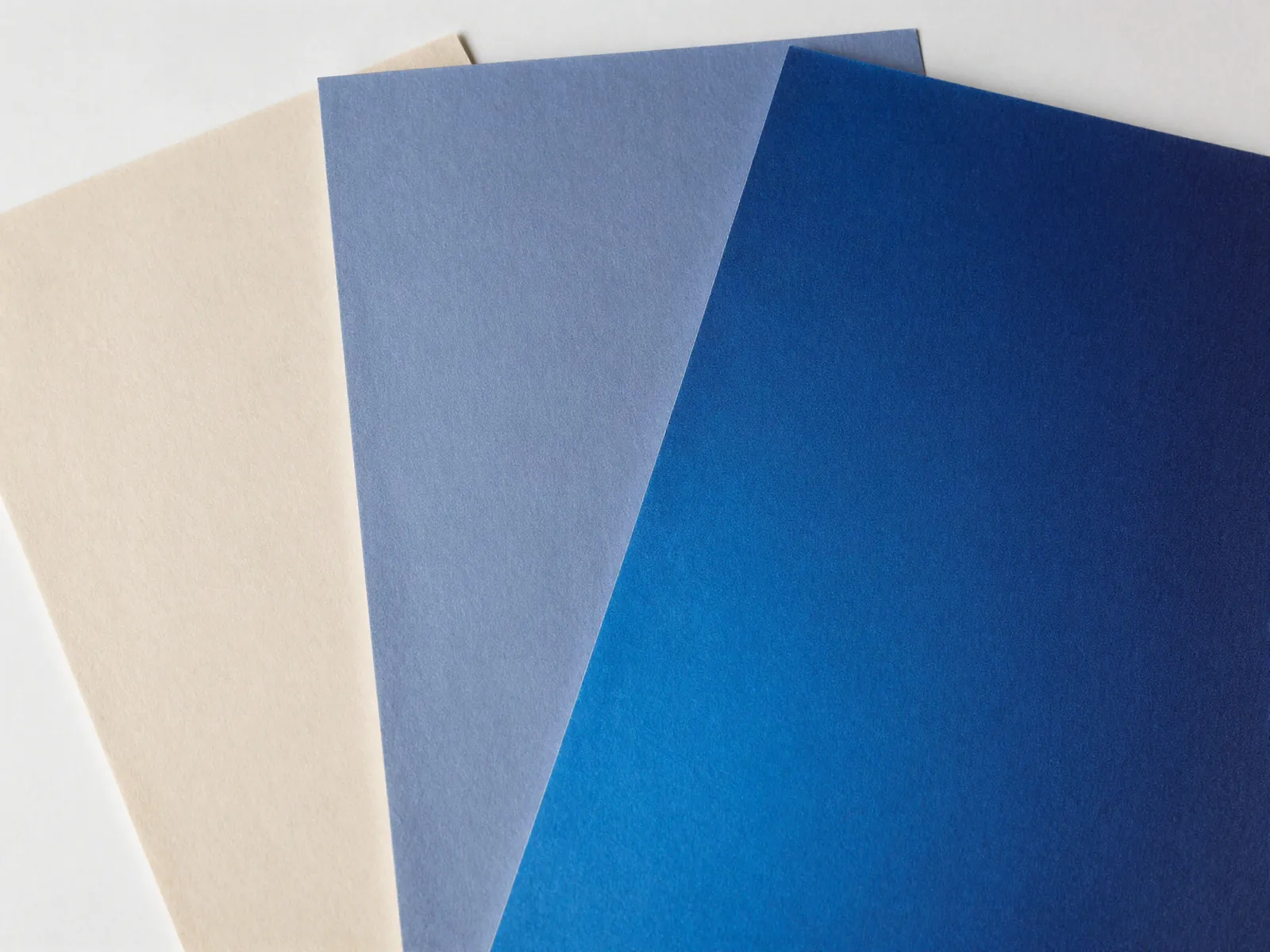
A papír grammsúlya (g/m²) a vastagságát és merevségét mutatja: minél nagyobb, annál vastagabb. A felülete határozza meg, milyen élénkek a színek.
- Ofszet papír (bevonat nélküli): természetes tapintású, jól írható tollal, ceruzával. Elnyeli a festéket, ezért a színek visszafogottabbak. Könyvbelívhez, levélpapírhoz, jegyzetfüzethez ideális.
- Matt műnyomó: bevonatos, sima, csillogásmentes felület. Élénk, éles színek, jól olvasható szöveg, nem tükröződik. Elegáns, sokoldalú választás.
- Fényes műnyomó: a legélénkebb, legtelítettebb színek, fényes felület. Fotós szórólapokhoz, katalógusokhoz jó; erős fényben tükröződhet.
| Papír | Jellege | Mire ajánljuk? |
|---|---|---|
| 80 g ofszet | Vékony, írható, mint a fénymásolópapír | Könyvbelív (különösen fekete-fehér), füzetbelív |
| 120 g ofszet | Vastagabb, nem üt át rajta a nyomat | Igényesebb könyv- és füzetbelív |
| 130 g matt / fényes műnyomó | Vékony bevonatos papír, élénk színek | Szórólap, füzetbelív, színes könyvbelív |
| 170 g matt műnyomó | Erősebb, tartásos | Prémium szórólap, füzet belív vagy vékonyabb borító |
| 250 g matt műnyomó | Kartonszerű, merev | Füzet- és könyvborító, képeslap, vastag szórólap |
| 300 g matt műnyomó | Karton | Névjegykártya, könyvborító |
| 350 g matt műnyomó | Vastag, prémium karton | Prémium névjegykártya, könyvborító |
A kiválasztható papírok termékenként eltérnek; a konfigurátor mindig csak az adott termékhez illő papírokat mutatja.
Mi a laminálás?
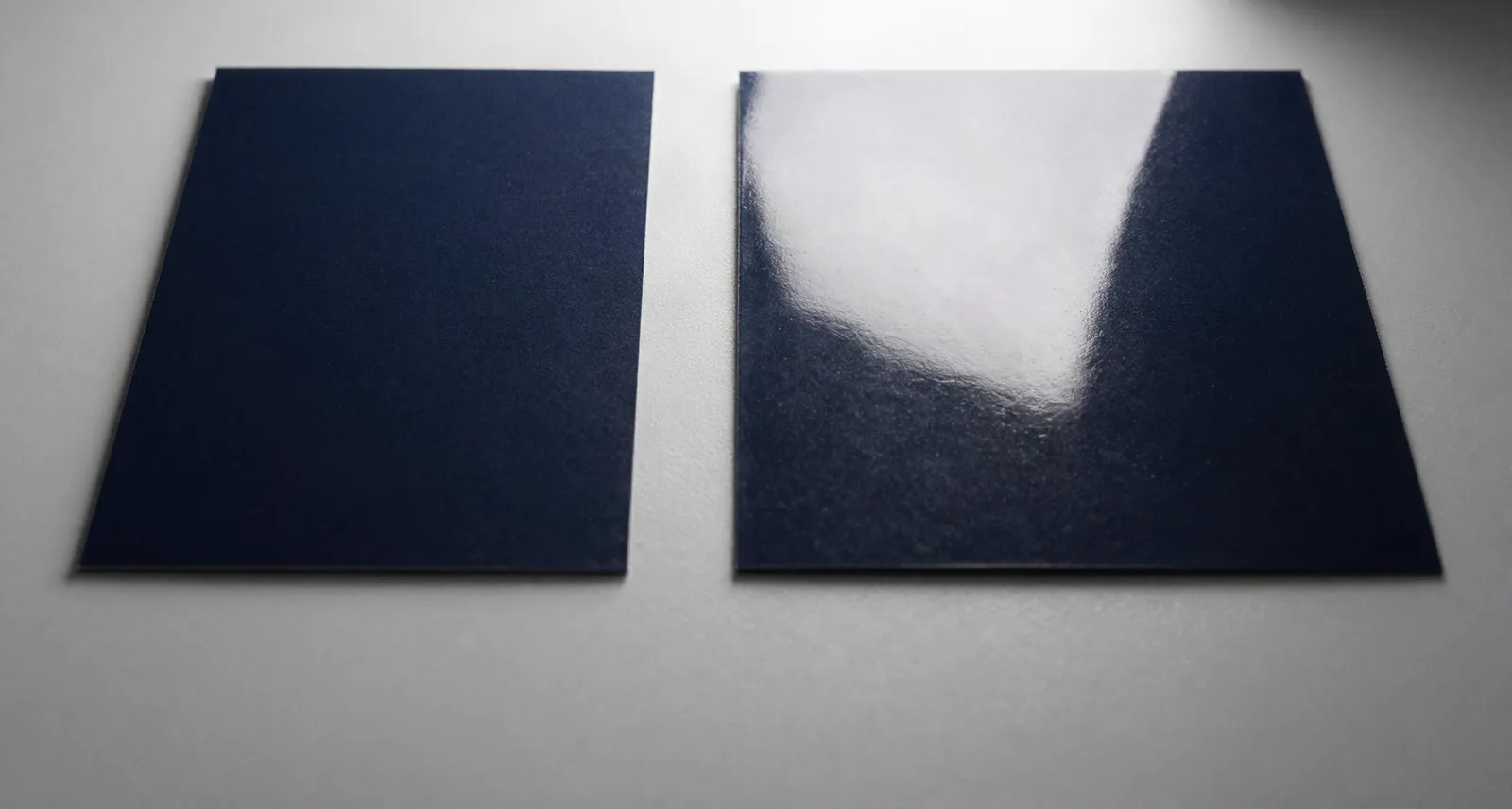
Laminálásnál a nyomtatott lapra vékony, átlátszó műanyag fóliát viszünk fel. A fólia védi a nyomatot a kopástól, a nedvességtől és a szennyeződéstől, és merevebbé teszi a terméket. Borítóknál azért is fontos, mert megakadályozza, hogy a sok színt tartalmazó felület a hajtásnál megtörjön, kifehéredjen.
| Matt laminálás | Fényes laminálás | |
|---|---|---|
| Hatás | Bársonyos, csillogásmentes, elegáns | Csillogó, a színek élénkebbek, telítettebbek |
| Színek | Kissé mélyebbek, tompábbak | Élénkebbek, kontrasztosabbak |
| Ujjlenyomat, karc | Kevésbé látszik | Fényben jobban látszik |
| Ajánlott | Névjegykártya, könyvborító, prémium termékek | Fotós borító, katalógus, színes, harsány dizájn |
- Egyoldalas laminálás: csak az egyik (általában a külső, nyomott) oldal fóliázott. Kétoldalas: mindkét oldal, például kétoldalas névjegykártyánál.
- A laminált felületre golyóstollal nehéz írni. Ha a terméken kézzel írni kell, válasszon lamináció nélkülit.
- Vékony (130 g-os) papírra nem lehet laminálást rendelni; ezt a konfigurátor jelzi.
Milyen programmal tervezzen?
Bármilyen programot használhat, ha a végeredmény nyomdakész PDF (CMYK színek, kifutó, beágyazott betűk). Az alábbi programokkal ez biztosan megoldható.
Ingyenes programok

Affinity (ajánlott)Windows, macOS · ingyenes
2025 óta az Affinity egyetlen, ingyenes alkalmazás, amelyben három munkaterület érhető el: vektoros grafika (logó, névjegy, szórólap), képszerkesztés és kiadványszerkesztés (füzet, könyv). Profi nyomdai tudást ad: CMYK színmód, kifutó beállítása, nyomdai PDF-mentés. Használatához ingyenes Canva-fiók kell; csak a beépített mesterséges intelligenciás funkciók fizetősek.
Nyomdakész PDF Affinityben, röviden:
- Új dokumentum: válassza a Print (nyomtatás) beállítást, adja meg a végleges méretet milliméterben, a színmód legyen CMYK, a felbontás 300 dpi.
- A dokumentum beállításainál adjon meg 3 mm kifutót (Bleed) minden oldalra, és a hátteret húzza ki a kifutó széléig.
- Füzetnél, könyvnél használjon mesteroldalakat és szembenálló oldalakat (Facing pages); a belső margót állítsa be a fenti értékekre.
- Mentés: Export → PDF, az előbeállítás PDF (press ready) vagy PDF/X-4, és pipálja be a kifutó (Include bleed) mentését.

ScribusWindows, macOS, Linux · nyílt forráskódú
Ingyenes kiadványszerkesztő füzetekhez, könyvekhez, szórólapokhoz. Tud CMYK színeket, kifutót és PDF/X mentést. Kezelése kissé régies, de nyomdai szempontból megbízható.

InkscapeWindows, macOS, Linux · nyílt forráskódú
Vektoros rajzprogram logókhoz, névjegyhez, egyszerű szórólaphoz. Nyomdai CMYK-támogatása korlátozott, ezért a színek kis mértékben eltérhetnek; erre színkritikus munkánál figyeljen.

GIMPWindows, macOS, Linux · nyílt forráskódú
Képszerkesztő fotók javításához, retusáláshoz. Elsősorban RGB-ben dolgozik; a kész képet érdemes kiadvány- vagy vektoros programban PDF-be tenni.

LibreOffice Writer és DrawWindows, macOS, Linux · nyílt forráskódú
Szövegszerkesztő és rajzprogram. Fekete-fehér könyvbelívhez, szakdolgozathoz jól használható: állítsa be a végleges oldalméretet és a margókat, majd Exportálás PDF-be funkcióval mentsen.
Fizetős programok

Adobe Creative CloudWindows, macOS · előfizetés
A nyomdaipar szabványos eszközei; minden nyomdai beállítást tudnak. Havi vagy éves előfizetéssel érhetők el.
 Adobe InDesign: kiadványszerkesztő füzetekhez, könyvekhez, katalógusokhoz. Mentésnél válassza a [PDF/X-4:2008] vagy [Press Quality] beállítást, és a Marks and Bleeds fülön kapcsolja be a dokumentum kifutóját.
 Adobe Illustrator: vektoros grafika logóhoz, névjegyhez, szórólaphoz, borítóhoz. A rajztáblát a végleges méretre, a kifutót 3 mm-re állítsa.
 Adobe Photoshop: képszerkesztés, fotók előkészítése CMYK-ba, 300 dpi-re.
 Adobe Acrobat Pro: a kész PDF ellenőrzése (betűk, színek, felbontás), utolsó simítások.

CorelDRAW Graphics SuiteWindows, macOS · licenc vagy előfizetés
Vektoros grafikai és kiadványszerkesztő csomag, teljes CMYK- és PDF/X-támogatással.

Microsoft WordWindows, macOS · Microsoft 365
Szöveges könyvbelívhez használható: az oldalméretet a könyv végleges méretére állítsa, és PDF-be mentse (Fájl → Mentés másként → PDF). Színes, grafikus munkákhoz nem ajánljuk, mert nem kezeli a CMYK színeket és a kifutót.
Online szerkesztők

Canvaböngészőben · ingyenes és Pro
Könnyen kezelhető, sablonokkal teli online szerkesztő, amellyel nyomdakész fájl is készíthető, ha ügyel néhány beállításra:
- Új terv létrehozásakor adja meg a végleges méretet milliméterben (Egyéni méret / Custom size).
- Kapcsolja be a kifutó megjelenítését (Fájl → Beállítások → Nyomtatási kifutó megjelenítése / Show print bleed), és a hátteret húzza ki a kifutó széléig. A Canva kifutója fix, kb. 3 mm, ez pontosan megfelel a nálunk kért 3 mm-nek.
- Letöltésnél (Megosztás → Letöltés / Share → Download) válassza a PDF nyomtatáshoz / PDF Print formátumot, és pipálja be a Vágójelek és kifutó / Crop marks and bleed beállítást.
- Ha teheti, válassza a CMYK színprofilt (Canva Pro funkció). Ingyenes fiókból RGB PDF készül, ilyenkor a színek kissé eltérhetnek.

Adobe Expressböngészőben · ingyenes és prémium
Sablonos online szerkesztő egyszerű szórólapokhoz, plakátokhoz. Nyomtatáshoz PDF formátumban töltse le.

Photopeaböngészőben · ingyenes
Böngészős képszerkesztő, amely a Photoshop-fájlokat is megnyitja. Fotók előkészítésére alkalmas, RGB-ben dolgozik.
A programok nevei és logói a gyártóik védjegyei; itt csak a programok azonosítására szerepelnek. A GIMP és az Inkscape ikonja a Simple Icons gyűjteményből származik (CC BY-SA).